【Docker】使用 SSL 证书加密远程连接(附 IDEA 连接教程)
原创2021/10/24大约 3 分钟
如果只是自己的虚拟机做快速演示,比如 idea 连接 docker,可以直接开启端口,无需加密,节省时间
公网环境严禁直接暴露端口,机器会被端口扫描!
vim /usr/lib/systemd/system/docker.service
将
ExecStart=/usr/bin/dockerd -H fd:// --containerd=/run/containerd/containerd.sock
改为
ExecStart=/usr/bin/dockerd -H fd:// --containerd=/run/containerd/containerd.sock -H tcp://0.0.0.0:2376
然后刷新配置,重启Docker
systemctl daemon-reload && systemctl restart docker
1.编写 shell 脚本,命名为 docker_cert.sh
开头的 4 个变量请自行修改
#!/bin/sh

ip=docker宿主机ip
password=eY9bU0cQ8mS8oX3r
dir=/root/docker/cert # 证书生成位置
validity_period=10    # 证书有效期10年

# 将此shell脚本在安装docker的机器上执行,作用是生成docker远程连接加密证书

if [ ! -d "$dir" ]; then
  echo ""
  echo "$dir , not dir , will create"
  echo ""
  mkdir -p $dir
else
  echo ""
  echo "$dir , dir exist , will delete and create"
  echo ""
  rm -rf $dir
  mkdir -p $dir
fi

cd $dir || exit
# 创建根证书RSA私钥
openssl genrsa -aes256 -passout pass:"$password" -out ca-key.pem 4096
# 创建CA证书
openssl req -new -x509 -days $validity_period -key ca-key.pem -passin pass:"$password" -sha256 -out ca.pem -subj "/C=NL/ST=./L=./O=./CN=$ip"
# 创建服务端私钥
openssl genrsa -out server-key.pem 4096
# 创建服务端签名请求证书文件
openssl req -subj "/CN=$ip" -sha256 -new -key server-key.pem -out server.csr

echo subjectAltName = IP:$ip,IP:0.0.0.0 >>extfile.cnf

echo extendedKeyUsage = serverAuth >>extfile.cnf
# 创建签名生效的服务端证书文件
openssl x509 -req -days $validity_period -sha256 -in server.csr -CA ca.pem -CAkey ca-key.pem -passin "pass:$password" -CAcreateserial -out server-cert.pem -extfile extfile.cnf
# 创建客户端私钥
openssl genrsa -out key.pem 4096
# 创建客户端签名请求证书文件
openssl req -subj '/CN=client' -new -key key.pem -out client.csr

echo extendedKeyUsage = clientAuth >>extfile.cnf

echo extendedKeyUsage = clientAuth >extfile-client.cnf
# 创建签名生效的客户端证书文件
openssl x509 -req -days $validity_period -sha256 -in client.csr -CA ca.pem -CAkey ca-key.pem -passin "pass:$password" -CAcreateserial -out cert.pem -extfile extfile-client.cnf
# 删除多余文件
rm -f -v client.csr server.csr extfile.cnf extfile-client.cnf

chmod -v 0400 ca-key.pem key.pem server-key.pem

chmod -v 0444 ca.pem server-cert.pem cert.pem
备注:删除多余文件后,该目录下剩余: ca.pem CA 机构证书 ca.srl ca-key.pem 根证书 RSA 私钥 cert.pem 客户端证书 key.pem 客户私钥
server-cert.pem 服务端证书 server-key.pem 服务端私钥
执行脚本
# 将unix换行符转换为windows换行符,不然报错
yum install dos2unix
dos2unix docker_cert.sh
sh docker_cert.sh
2.编辑 docker.service 配置文件
vim /usr/lib/systemd/system/docker.service找到 ExecStart = 开头的一行代码,将其替换为如下内容:
ExecStart=/usr/bin/dockerd \
--tlsverify \
--tlscacert=/root/docker/cert/ca.pem \
--tlscert=/root/docker/cert/server-cert.pem \
--tlskey=/root/docker/cert/server-key.pem \
-H fd:// -H tcp://0.0.0.0:2376
备注:此处指定了 ca 证书、服务端证书和服务端密钥,端口设置为:2376(docker 默认端口)
3.刷新配置,重启 Docker
systemctl daemon-reload && systemctl restart docker虚拟机记得关闭防火墙;云服务器配置下安全组,放开 2376 端口。 关闭防火墙命令
systemctl stop firewalld4.测试连接
在服务器本地测试
docker --tlsverify --tlscacert=ca.pem --tlscert=cert.pem --tlskey=key.pem -H tcp://你的ip:2376 version注:请切换至证书文件存放目录,执行上述命令,tcp://docke 服务器宿主机地址:端口 进行链接测试,如过输出正确的 docker 版本信息,则表明配置成功。
个人电脑上使用 xshell 测试
curl https://你的ip:2376/info --cert /root/docker/cert/cert.pem --key /root/docker/cert/key.pem --cacert /root/docker/cert/ca.pem5.IDEA 连接 docker
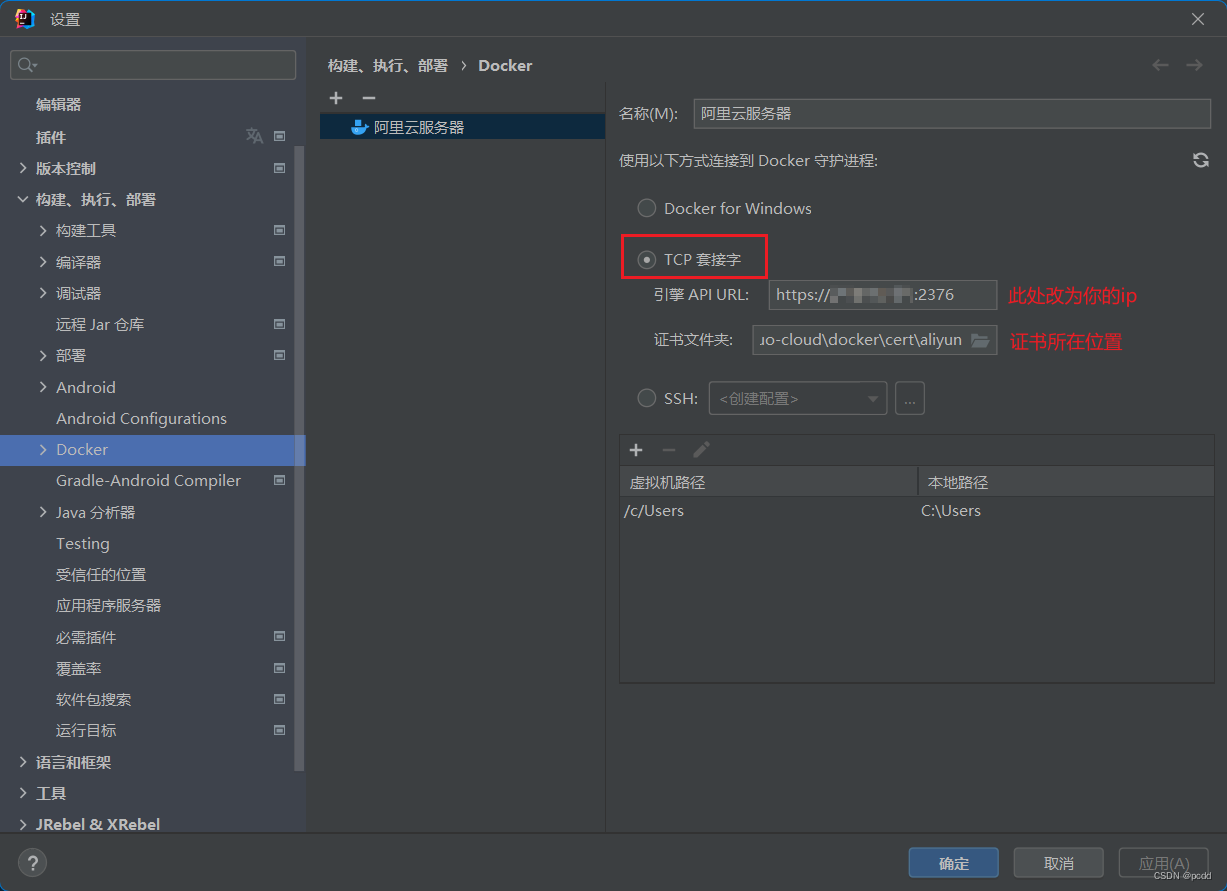
创建一个目录 dockere-cert 存放证书,将 ca.pem、cert.pem、key.pem 三个文件放到该目录即可
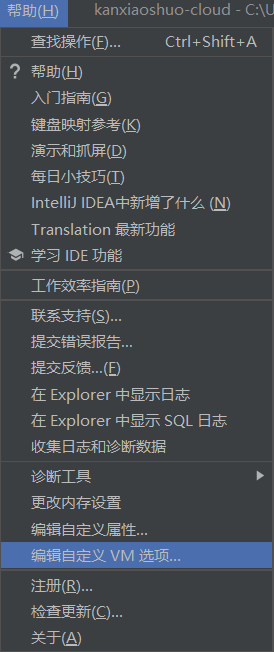
idea 连接 docker 中文乱码解决
加上 -Dfile.encoding=UTF-8 重启即可