
【Git】安装及基本使用
一、安装 Git
具体步骤略,基本一路点击 next 就可以,官网下载的速度较慢,推荐从 淘宝镜像
上下载,有 windows 版也有 linux 版,这里我安装的是当前最新的 64 位 windows 版
二、设置 Git 的用户名和邮箱
git 安装完成后,可以直接在桌面单机鼠标右键,可以看到多了两个选项
点击第二个,会弹出一个类似 cmd 窗口,这时可以使用 linux 命令操作了,我们直接在桌面打开 Git Bash Here,为 git 设置用户名和邮箱
查看是否设置成功
git config --global --list成功了,和我们刚才输入的一样
三、将项目上传到 Gitee(码云)
如果是我们自己开发项目,我们可以将代码放在 Github、Gitee 这样的代码托管平台上,这里我以 Gitee(码云)
为例,首次使用 Gitee 要先注册一个账号,注册完成后点击首页的右上方的一个加号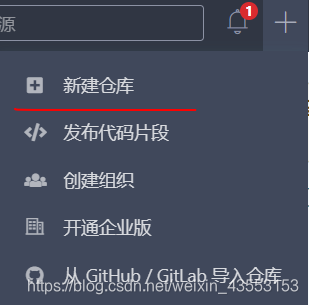
点击新建仓库, 仓库名称最好就是项目名,私有就是不开源,公开就是开源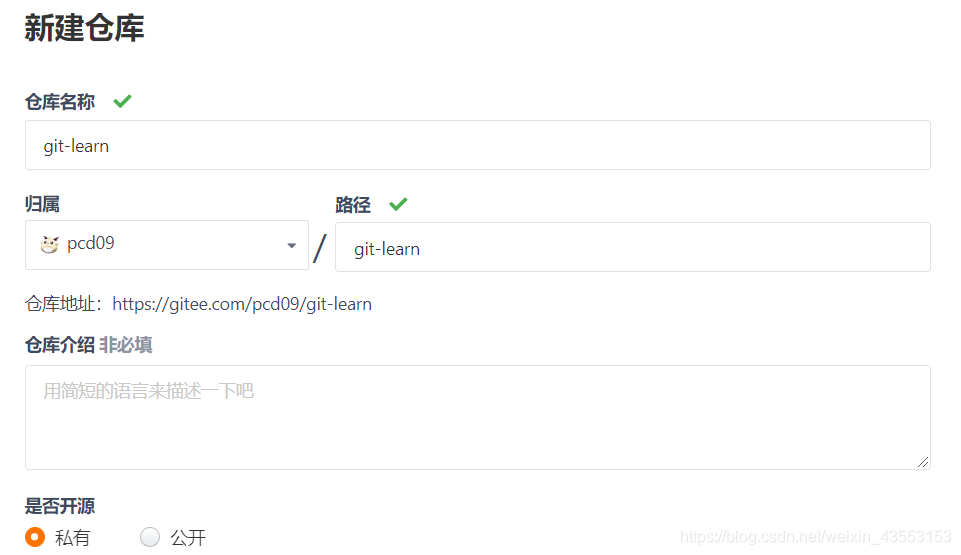
以 java 项目为例,最后点击“创建”即可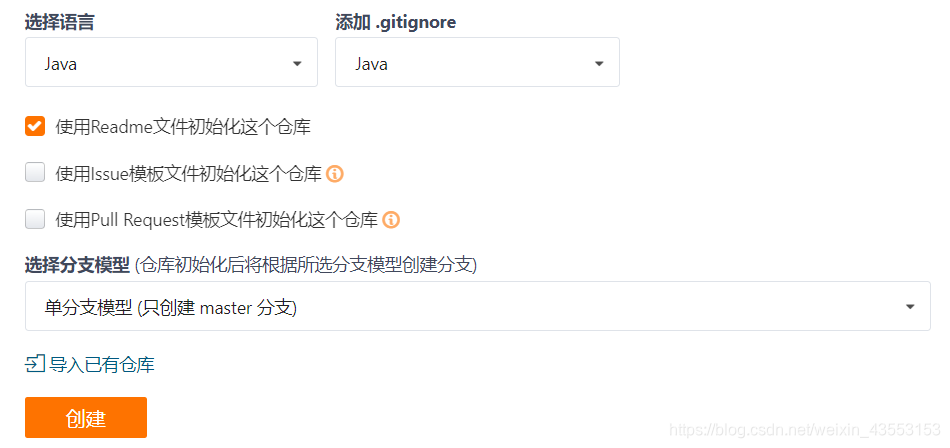
创建成功后,仓库自动生成了三个文件
然后就是将这个新建的远程仓库和我们本地的仓库进行关联,介绍两种方法。假设我们是一个 springboot 的项目,使用 SpringInitializr 快速构建的结果结构如下图(删除了多余的文件)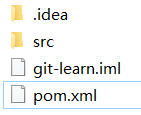
第一种方法:将仓库自动生成的三个文件下载下来,再直接复制到我们本地的项目里就可以了,这也是一个很方便的小技巧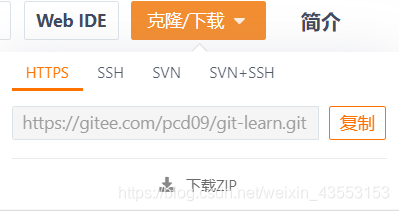
这里我们不点击下载 ZIP,我们正好演示 git clone url 命令直接克隆到项目目录,右击我们的项目目录,打开 Git Bash
Here,pwd 确认下路径对不对(其实直接看黄色的字体就可以了)
git clone https://gitee.com/owner/repo.gitwindows 会弹出一个登录框,需要输入 gitee 的用户名和密码(因为我们设置仓库是私有的,公有的可以直接克隆),添加 SSH 公钥就不用每次都输入密码了,输入下图命令后,连续按三次回车
ssh-keygen -t rsa根据提示信息知道公钥(id_rsa.pub)的存放位置,找到后将公钥的内容复制下来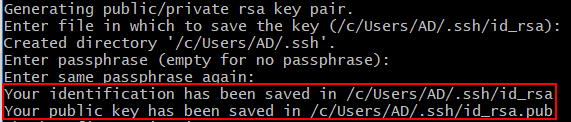
返回 Gitee 网页,点设置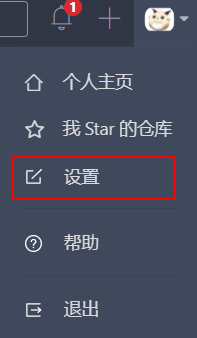
点这个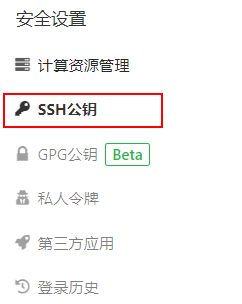
将刚才复制的公钥粘贴到指定的位置,然后点击“确定”即可。 输入克隆命令,显示相关下载信息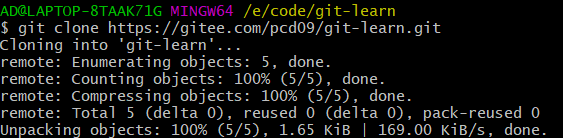
下载成功后,把下载的所有文件(见下图)复制到我们的项目目录中即可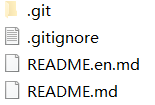
把我们项目的所有文件添加到暂存区,再提交到主分支

将我们 commit 后的代码推送到 Gitee 的远程版本库中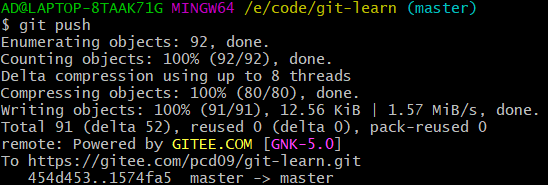
再回到 Gitee,发现我们的项目已经上传成功了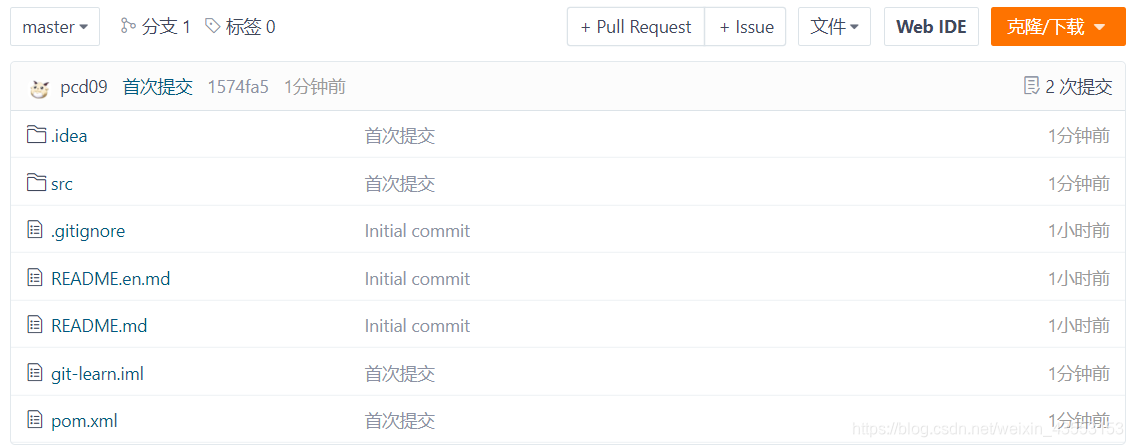
第二种方法就是使用 git remote add 命令的方式,首先清空一下 gitee 仓库并初始化 readme.md,再删除之前克隆的几个文件(一个.git 目录,3 个文件),目的是还原到方法一最开始的状态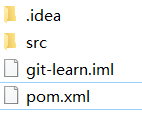
然后输入命令:
利用 git remote add 命令来增加一个远程仓库




done!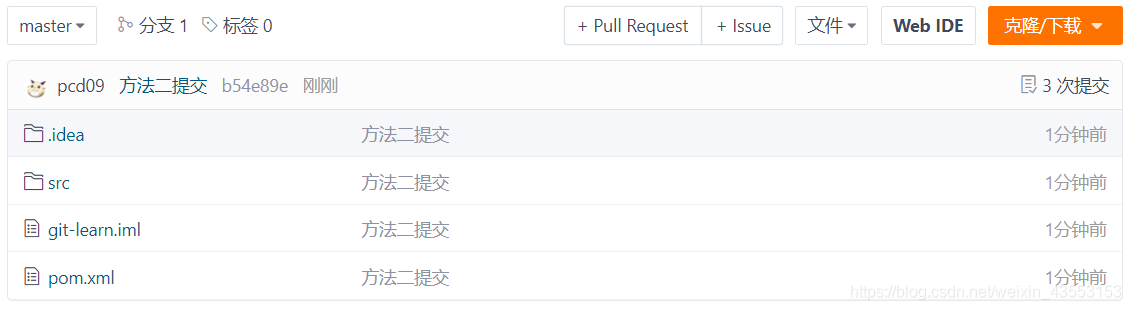
四、Git 部分常用命令
把这个目录变成 Git 可以管理的仓库
git init
把所有文件修改添加到暂存区
git add .把暂存区的所有内容提交到当前分支
git commit -m "备注信息"查看历史提交记录
git log
以列表形式查看指定文件的历史修改记录。
git blame <file>
查看所有分支的所有操作记录(包括已经被删除的 commit 记录和 reset 的操作)
git reflog将本地 commit 的代码更新到远程版本库中
git push从其他的版本库将代码更新到本地
git pull查看在你上次提交之后是否有对文件进行再次修改
git statusgit reset 命令用于回退版本,可以指定退回某一次提交的版本。
git reset 命令语法格式如下:
git reset [--soft | --mixed | --hard] [版本号]
--mixed 为默认,可以不用带该参数,用于重置暂存区的文件与上一次的提交
--soft 参数用于回退到某个版本:(commit) 保持一致,工作区文件内容保持不变。
--hard 参数撤销工作区中所有未提交的修改内容,将暂存区与工作区都回到上一次版本,并删除之前的所有信息提交:
案例:
git reset –hard HEAD~2 # 回退上上一个版本
git reset –hard bae128 # 回退到某个版本回退点之前的所有信息。
git reset --hard origin/master # 将本地的状态回退到和远程的一样拷贝一个 Git 仓库到本地,让自己能够查看该项目,或者进行修改。
git clone 项目的 url