【VMware】CentOS 设置静态 IP(Windows 宿主机)
原创2023/8/25大约 2 分钟
宿主机:Win11 22H2
虚拟机:CentOS-Stream-9-20230612.0 (Minimal)
1. 更改网络适配器设置
Win + R:control 打开控制面板 依次点击:网络和 Internet > 网络和共享中心 > 更改适配器设置 打开 Vmnet8 属性,双击 Internet
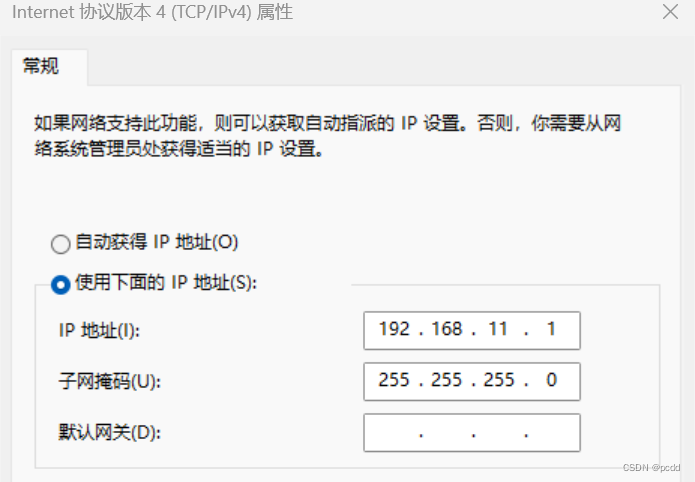
协议版本 4 (TCP/IPv4)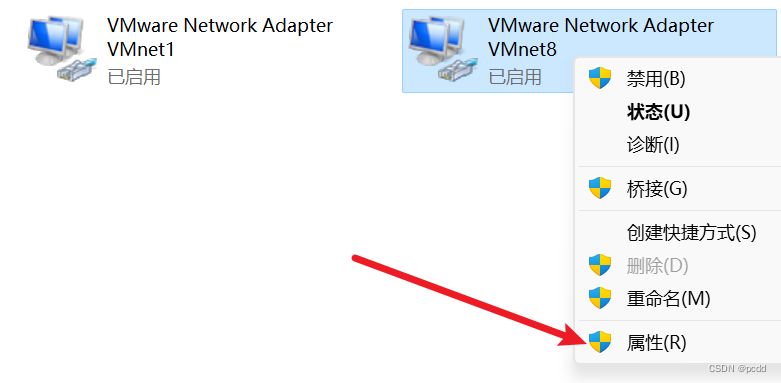
以 11 网段为例,设置如下
2. 配置虚拟网络编辑器
打开 VMware > 编辑 > 虚拟网络编辑器 点击右下方的 “更改设置”(需要管理员权限),如图
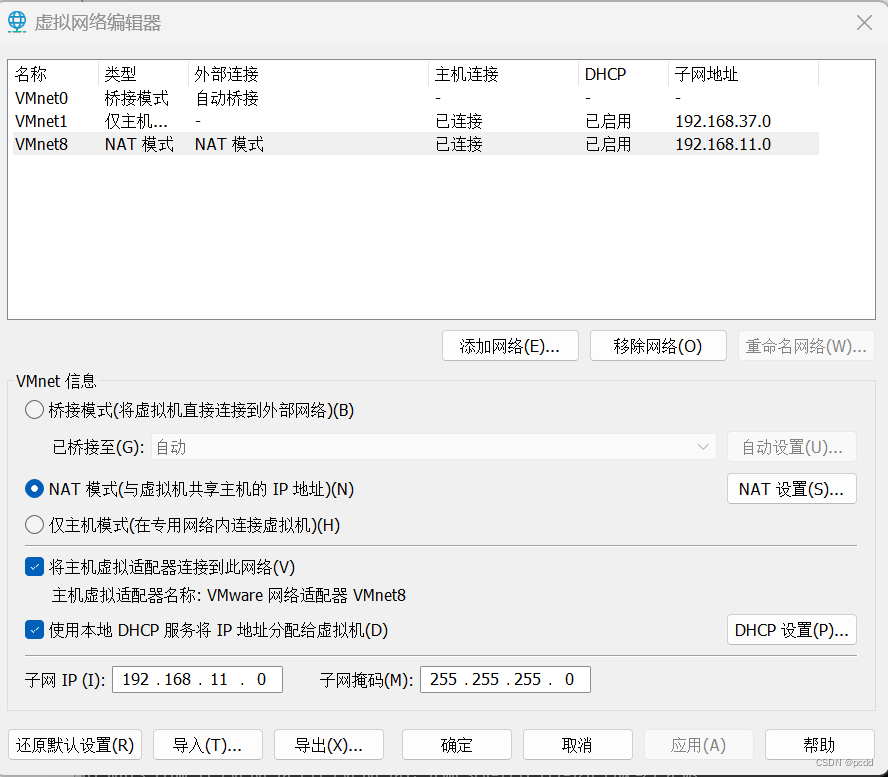
选中 VMnet8,配置和上图保持一致(11 网段),点击 “NAT 设置”,配置如图
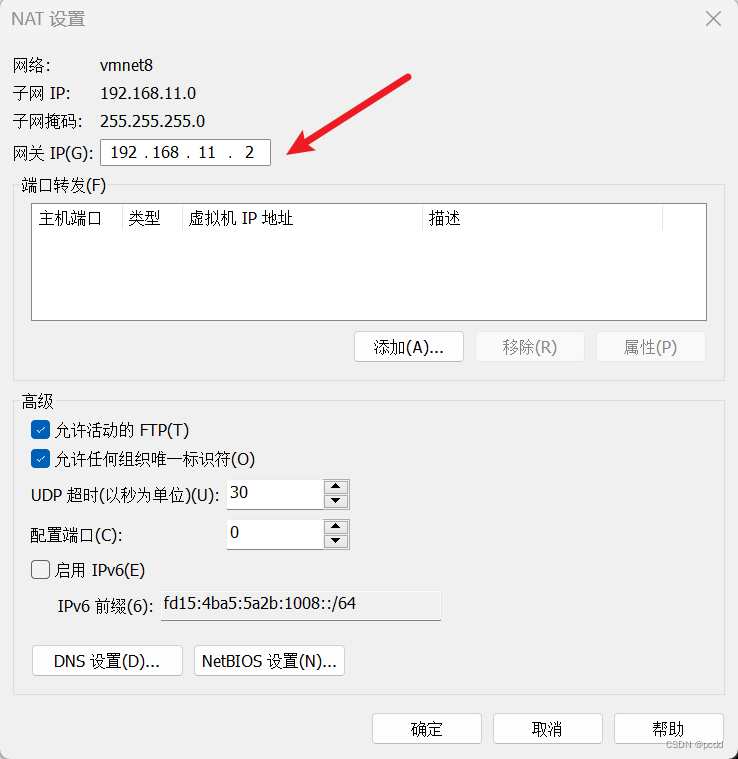
确定后,点击 DHCP 设置,记住 IP 区段,以后设置的静态 IP 在此区段
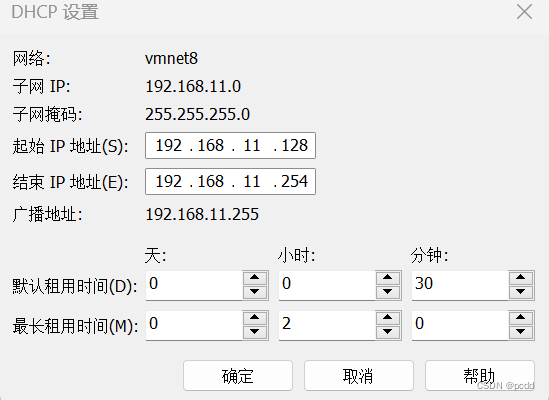
3. 修改 CentOS 网络配置文件
cd /etc/sysconfig/network-scripts/
ls
用 vi 命令编辑开头 ifcfg-ens 的文件,假设文件名为 ifcfg-ens160
vi ifcfg-ens160新增或修改以下配置项
DEVICE=ens160
NAME=ens160
TYPE=Ethernet
BOOTPROTO=static # 设为静态ip
ONBOOT=yes
IPADDR=192.168.11.200 # ip在此修改
NETMASK=255.255.255.0
GATEWAY=192.168.11.2
DNS1=192.168.11.2
虚拟机的 IP 由 IPADDR 设置,此处设为 192.168.11.200 保存退出后,重启网络服务
service network restart
或
systemctl restart network
或
reboot
没有 ifcfg-ens 这个文件?创建即可,需要注意 ens 后面的数字不能乱填,通过 ip addr 命令查看
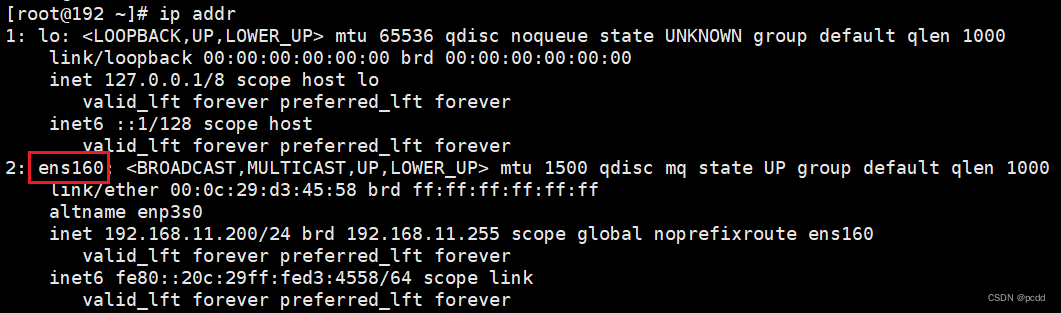
后续步骤和上述一致,注意替换 vi ifcfg-ens160、DEVICE=ens160、NAME=ens160
4. ping 测试结果
虚拟机 ping 外网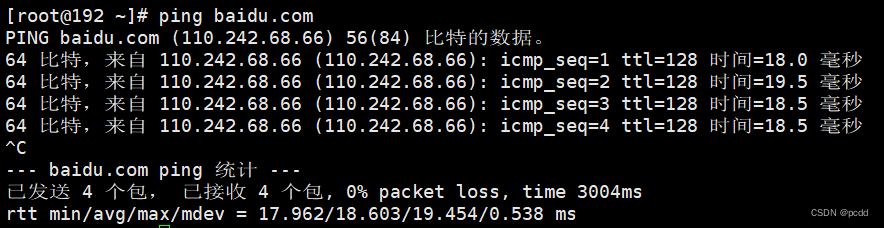
虚拟机 ping 宿主机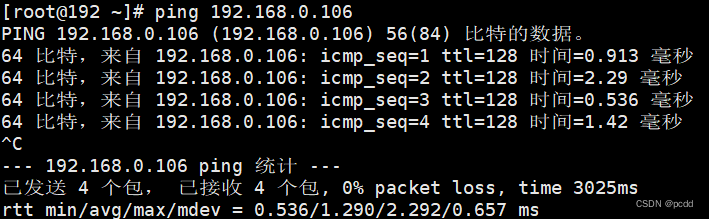
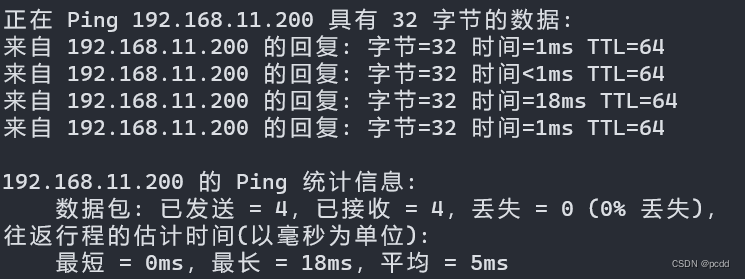
宿主机 ping 虚拟机