使用 SecureCRT 连接本地 VMware CentOS7
文章仅供参考
操作系统:Windows10 1909 虚拟机版本:VMware15.5pro 镜像文件:CentOS-7-x86_64-LiveGNOME-2003.iso(大小 1.4G)
阿里的下载地址:http://mirrors.aliyun.com/centos/7/isos/x86_64/
下载 VMware 以及 CentOS7 镜像文件(详细步骤略,没啥可说的)
打开 VMware,新建虚拟机,选择镜像文件,一直点下一步即可

安装完毕后,进入 linux 系统,打开终端,给 root 设置密码,激活 root
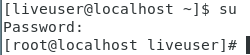
sudo passwd- su 一下看看是否设置成功,如出现下图即为成功
- 查看虚拟机 Linux 是否安装了 ssh 服务,输入命令
yum list installed | grep openssh-server出现下图则说明已安装
如果又没任何输出显示表示没有安装 openssh-server,输入
yum install openssh-server- 检测 ssh 服务是否已启动,一般默认是不开启的,若不开启则 SecureCRT 连接不上
ps -e | grep ssh如果出现的是 ssh 而不是 sshd,说明未启动
- 如果没有开启,则开启 sshd 服务,输入 (已开启可跳过此步)
sudo service sshd start输入开启命令后,再输入 ps -e | grep ssh 命令查看 ssh 服务是否启动,如下图,此时发现多了一个 sshd,之前是没有的,说明 sshd 已开启
此时就可以使用 SecureCRT 连接了,打开 SecureCRT,按快捷键 ALT+Q 打开快速连接(或者依次点击文件-快速连接)

主机名就是 CentOS 的 ip,切回 VMware,继续在终端输入命令 ifconfig,注意不要顺手写成 windows 的 ipconfig 了

上图说明主机名就是 192.168.8.128,可以使用 windows 的命令提示符(cmd)ping 一下看看通不通

通了,windows 可以 ping 通 linux,可以再试试 linux 能不能 ping 通 windows,我这里是通的
回到第 8 步,输入主机名连接,然后再输入用户名 root,再输入第 3 步设置的 root 的密码即可

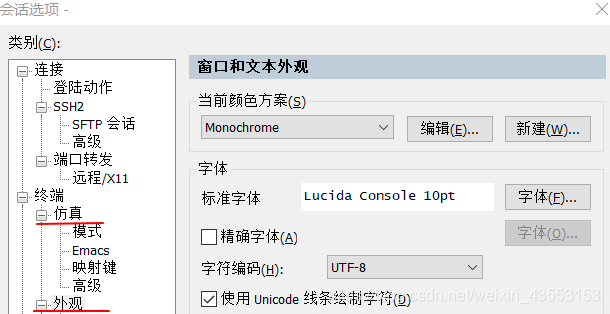
连接成功了顺带记一下 SecureCRT 的外观设置 将白色背景设为黑色:依次点击 选项-会话选项-终端-仿真,选择 linux 即可 更改字体样式:依次点击
选项-会话选项-终端-外观即可进入设置页面